AWS Glue + Iceberg で分析基盤を構築し、電力データを取り込んでみる
公開日 |
2025-12-17 |
掲載 |
ENECHANGE Developer Blog |
出典 |
はじめに
データレイクのテーブルフォーマット Apache Iceberg というものがあると知りました。
Icebergは、大規模な分析テーブル向けの高性能フォーマットです。IcebergはSQLテーブルの信頼性と簡便性をビッグデータにもたらすと同時に、Spark、Trino、Flink、Presto、Hive、Impalaといったエンジンが、同じテーブルを同時に安全に操作できるようにします。
弊社プロダクトの中には大量の電力使用量データを扱うものもありParquetファイルを利用しているのですが、電力需要家ごとにParquetファイルを分割し、編集時にはPythonでParquet ファイルを直接更新しています。
Apache Iceberg を使うことによりこの辺りの管理を上手くできないかと考えました。
そこで今回は、「XMLフォーマットで提供される電力使用量データ」を題材に、AWS Glue と Iceberg を使った分析基盤を構築していきたいと思います。
やること
XMLフォーマットで提供される電力使用量データを、AWS Glue(PySpark)でパースしてIceberg テーブルに取り込み(実際のファイルは Parquet ファイル)、Athena でデータ分析できるようにする。
アーキテクチャ概要
データの流れは以下の通りです。
XMLファイルが S3 (
s3://consumption-iceberg/xml/consumption/) にアップロードされるEventBridge が検知し、Glue Workflow を起動
Glue Workflow が Glue Job を実行
Glue ジョブが処理を実行
XMLをネイティブに読み込み
ネストされた構造をフラットなテーブル形式(横持ち)に変換
Iceberg テーブルに
MERGE INTOで UPSERT(挿入・更新)
S3 上の Iceberg テーブル (
s3://consumption-iceberg/iceberg/consumption/)Athena から標準SQLでクエリ
サンプルデータ仕様
電力使用量データフォーマットは、検証用に作成した簡易な扱いやすいものです。
1つのXMLファイルに複数の需要家分の電力使用量データが含まれます。
需要家ID (external_id): STRING
対象日 (target_date): DATE
更新日時 (updated_at): TIMESTAMP
30分ごとの電力使用量: 48コマ (00:00, 00:30, ... 23:30)
ファイル配置:
s3://consumption-iceberg/xml/consumption/YYYYMMDD/consumption.xml
サンプル XML 構造
<?xml version="1.0" encoding="UTF-8"?>
<electricity_usage_report>
  <record>
    <external_id>CUST-001234</external_id>
    <target_date>2024-01-15</target_date>
    <updated_at>2024-01-16T06:30:00+09:00</updated_at>
    <usage_kwh>
      <slot time="00:00">1.2</slot>
      <slot time="00:30">1.1</slot>
      <!-- ... 48コマ ... -->
      <slot time="23:30">1.3</slot>
    </usage_kwh>
  </record>
  <record>
    <external_id>CUST-001235</external_id>
    <target_date>2024-01-15</target_date>
    <updated_at>2024-01-16T06:30:00+09:00</updated_at>
    <usage_kwh>
      <slot time="00:00">1.2</slot>
      <slot time="00:30">1.1</slot>
      <!-- ... 48コマ ... -->
      <slot time="23:30">1.3</slot>
    </usage_kwh>
  </record>
</electricity_usage_report>
テーブル設計
AWS Console の Amazon Athena で実施していきます。
1. Athena Workgroup の作成
ワークグループ名 : consumption-iceberg-workgroup
分析エンジン タイプ: Athena SQL
2. データベース 作成
クエリエディタで、ワークグループ名 : consumption-iceberg-workgroup を選択して、以下のCREATE 文を実行します。
CREATE DATABASE IF NOT EXISTS consumption_iceberg_db LOCATION 's3://consumption-iceberg/iceberg/'
3. 電力使用量テーブル
ワークグループ名 : consumption-iceberg-workgroup に consumption_iceberg_db データベースができたら、電力使用量テーブルを作成します。
CREATE TABLE consumption (
  external_id STRING,
  target_date DATE,
  kwh_0000 DECIMAL(10,2),
  kwh_0030 DECIMAL(10,2),
  kwh_0100 DECIMAL(10,2),
  kwh_0130 DECIMAL(10,2),
  kwh_0200 DECIMAL(10,2),
  kwh_0230 DECIMAL(10,2),
  kwh_0300 DECIMAL(10,2),
  kwh_0330 DECIMAL(10,2),
  kwh_0400 DECIMAL(10,2),
  kwh_0430 DECIMAL(10,2),
  kwh_0500 DECIMAL(10,2),
  kwh_0530 DECIMAL(10,2),
  kwh_0600 DECIMAL(10,2),
  kwh_0630 DECIMAL(10,2),
  kwh_0700 DECIMAL(10,2),
  kwh_0730 DECIMAL(10,2),
  kwh_0800 DECIMAL(10,2),
  kwh_0830 DECIMAL(10,2),
  kwh_0900 DECIMAL(10,2),
  kwh_0930 DECIMAL(10,2),
  kwh_1000 DECIMAL(10,2),
  kwh_1030 DECIMAL(10,2),
  kwh_1100 DECIMAL(10,2),
  kwh_1130 DECIMAL(10,2),
  kwh_1200 DECIMAL(10,2),
  kwh_1230 DECIMAL(10,2),
  kwh_1300 DECIMAL(10,2),
  kwh_1330 DECIMAL(10,2),
  kwh_1400 DECIMAL(10,2),
  kwh_1430 DECIMAL(10,2),
  kwh_1500 DECIMAL(10,2),
  kwh_1530 DECIMAL(10,2),
  kwh_1600 DECIMAL(10,2),
  kwh_1630 DECIMAL(10,2),
  kwh_1700 DECIMAL(10,2),
  kwh_1730 DECIMAL(10,2),
  kwh_1800 DECIMAL(10,2),
  kwh_1830 DECIMAL(10,2),
  kwh_1900 DECIMAL(10,2),
  kwh_1930 DECIMAL(10,2),
  kwh_2000 DECIMAL(10,2),
  kwh_2030 DECIMAL(10,2),
  kwh_2100 DECIMAL(10,2),
  kwh_2130 DECIMAL(10,2),
  kwh_2200 DECIMAL(10,2),
  kwh_2230 DECIMAL(10,2),
  kwh_2300 DECIMAL(10,2),
  kwh_2330 DECIMAL(10,2),
  updated_at TIMESTAMP,
  loaded_at TIMESTAMP
)
PARTITIONED BY (target_date)
LOCATION 's3://consumption-iceberg/iceberg/consumption/'
TBLPROPERTIES (
  'table_type' = 'ICEBERG',
  'format' = 'parquet',
  'write_compression' = 'snappy'
);
CREATE文には、スキーマ定義部分の他に以下を指定します。
テーブルプロパティ
プロパティ |
説明 |
設定値 |
|---|---|---|
|
テーブルタイプをIcebergとして指定 |
|
|
データファイルのフォーマットを指定 |
|
|
Parquetファイルの圧縮コーデックを指定 |
|
parquetファイルのパーティション
Parquet ファイルの物理的な配置方法を指定します。 今回は、target_date を対象とします。
設定値 |
|
|---|---|
|
|
parquetファイルの保存先
設定値 |
|
|---|---|
|
|
ここまでで電力使用量を保存するするためのテーブル作成は完了しました。
次にXMLファイルを処理するための仕組みを構築していきましょう。
AWS Glue ジョブ設計
AWSコンソールでのジョブ作成手順
1. Glue Jobの作成
AWS Management Console にログイン
AWS Glue サービスを開く
左メニューから ETL Jobs → Visual ETL → Script editor を選択
Create job をクリック
2. ジョブの基本設定
Job details タブを選択し、設定を追加してきます。
設定項目 |
設定値 |
|---|---|
Name |
|
IAM Role |
|
Type |
Spark |
Glue version |
Glue 5.0 |
Language |
Python 3 |
Script path |
|
Temporary path |
|
Spark UI logs path |
|
Job bookmark |
|
Job Bookmark について: 有効にすると、処理済みファイルを記録し、次回実行時にスキップします。
3. ジョブパラメータ(Job parameters)
Key-value pairs に以下を追加:
Key |
Value |
説明 |
|---|---|---|
|
|
Icebergサポートを有効化 |
4. IAMロールの設定
IAMロール consumption-iceberg-glue-role には、以下の2つの設定が必要です。
(1) 信頼関係(Trust Relationship)
ロールを作成する際、「信頼されたエンティティタイプ」で AWS Service を選択し、ユースケースで Glue を選択します。
(2) 許可ポリシー(Permissions Policy)
ロール作成後、以下のポリシーを追加します。
{
  "Version": "2012-10-17",
  "Statement": [
    {
      "Effect": "Allow",
      "Action": [
        "s3:GetObject",
        "s3:PutObject",
        "s3:DeleteObject"
      ],
      "Resource": [
        "arn:aws:s3:::consumption-iceberg/*"
      ]
    },
    {
      "Effect": "Allow",
      "Action": [
        "s3:ListBucket"
      ],
      "Resource": [
        "arn:aws:s3:::consumption-iceberg"
      ]
    },
    {
      "Effect": "Allow",
      "Action": [
        "glue:GetDatabase",
        "glue:GetTable",
        "glue:CreateTable",
        "glue:UpdateTable",
        "glue:GetPartitions",
        "glue:BatchCreatePartition"
      ],
      "Resource": "*"
    }
  ]
}
処理フロー
import sys
from awsglue.utils import getResolvedOptions
from awsglue.context import GlueContext
from awsglue.job import Job
from pyspark.sql import SparkSession
from pyspark.sql import functions as F
from pyspark.sql.window import Window

# ジョブ引数の取得
args = getResolvedOptions(sys.argv, ['JOB_NAME'])

# Sparkセッションの初期化(Iceberg対応)
spark = SparkSession.builder \
    .config("spark.sql.extensions", "org.apache.iceberg.spark.extensions.IcebergSparkSessionExtensions") \
    .config("spark.sql.catalog.glue_catalog", "org.apache.iceberg.spark.SparkCatalog") \
    .config("spark.sql.catalog.glue_catalog.warehouse", "s3://consumption-iceberg/iceberg/") \
    .config("spark.sql.catalog.glue_catalog.catalog-impl", "org.apache.iceberg.aws.glue.GlueCatalog") \
    .config("spark.sql.catalog.glue_catalog.io-impl", "org.apache.iceberg.aws.s3.S3FileIO") \
    .getOrCreate()

glueContext = GlueContext(spark.sparkContext)
job = Job(glueContext)
job.init(args['JOB_NAME'], args)

# ---------------------------------------------------------
# 1. XMLデータの読み込み
# ---------------------------------------------------------
input_path = "s3://consumption-iceberg/xml/consumption/"

dyf = glueContext.create_dynamic_frame.from_options(
    connection_type="s3",
    connection_options={
        "paths": [input_path],
        "recurse": True
    },
    format="xml",
    format_options={
        "rowTag": "record"
    },
    transformation_ctx="datasource0"
)

if dyf.count() > 0:
    # DynamicFrame を Spark DataFrame に変換
    xml_df = dyf.toDF()

    # ---------------------------------------------------------
    # 2. データ変換(48コマを横持ちカラムに展開)
    # ---------------------------------------------------------
    select_exprs = [
        F.col("external_id"),
        F.col("target_date").cast("date"),
        F.col("updated_at").cast("timestamp"),
        F.current_timestamp().alias("loaded_at")
    ]

    # 48コマ(00:00〜23:30)を展開
    for h in range(24):
        for m in [0, 30]:
            time_str = f"{h:02d}:{m:02d}"
            col_name = f"kwh_{h:02d}{m:02d}"
            expr = F.expr(f"filter(usage_kwh.slot, x -> x._time = '{time_str}')[0]._VALUE")
            select_exprs.append(expr.cast("decimal(10,2)").alias(col_name))

    df_wide = xml_df.select(*select_exprs)

    # ---------------------------------------------------------
    # 3. Icebergテーブルへの書き込み(MERGE)
    # ---------------------------------------------------------
    target_table = "glue_catalog.consumption_iceberg_db.consumption"

    # 重複排除(同じキーで最新の updated_at のみ残す)
    windowSpec = Window.partitionBy("external_id", "target_date").orderBy(F.col("updated_at").desc())
    df_deduped = df_wide.withColumn("rank", F.row_number().over(windowSpec)) \
        .filter("rank == 1") \
        .drop("rank")

    df_deduped.createOrReplaceTempView("source_data")

    # MERGE(キーが一致すれば更新、なければ挿入)
    spark.sql(f"""
        MERGE INTO {target_table} t
        USING source_data s
        ON t.external_id = s.external_id AND t.target_date = s.target_date
        WHEN MATCHED THEN
            UPDATE SET *
        WHEN NOT MATCHED THEN
            INSERT *
    """)
else:
    print("--- No new files to process ---")

job.commit()
自動実行の設定(S3トリガー)
1. S3 EventBridge通知の有効化
S3コンソールで
consumption-icebergバケットを開くProperties タブの Amazon EventBridge セクションで Edit をクリック
On に設定して保存
2. Glue Workflow の作成
Glue コンソールの Workflows → Create workflow
Name:
consumption-etl-workflowAdd trigger:
Type:
EventBridge eventName:
consumption-etl-workflow-start-trigger
Add node:
Job:
consumption-xml-to-iceberg
3. EventBridgeルールの作成
Glue Workflow を起動するためのルールを作成します。
1. Amazon EventBridge コンソールで Rules → Create rule
項目 |
設定値 |
|---|---|
Name |
|
Event bus |
default |
Rule type |
Rule with an event pattern |
2. Event pattern を以下のように設定:
{
  "source": ["aws.s3"],
  "detail-type": ["Object Created"],
  "detail": {
    "bucket": {
      "name": ["consumption-iceberg"]
    },
    "object": {
      "key": [{
        "prefix": "xml/consumption/"
      }]
    }
  }
}
3. Target を設定:
項目 |
設定値 |
|---|---|
Target types |
AWS service |
Select a target |
Glue Workflow |
Workflow name |
|
ここまでの作業でIcebergテーブルの作成とS3にアップロードしたXMLファイル処理の実装が完了しました。
次は動作の確認を行なっていきます。
4. 動作確認
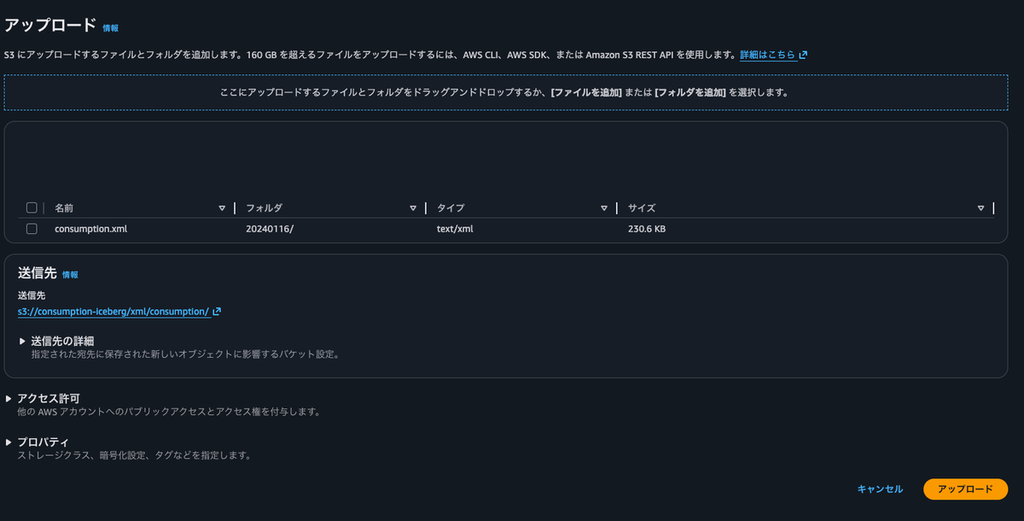
1. XMLファイルをS3にアップロードすると
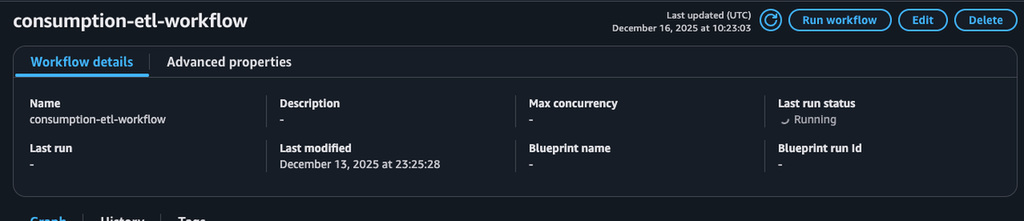
2. Glue Workflowsが起動し
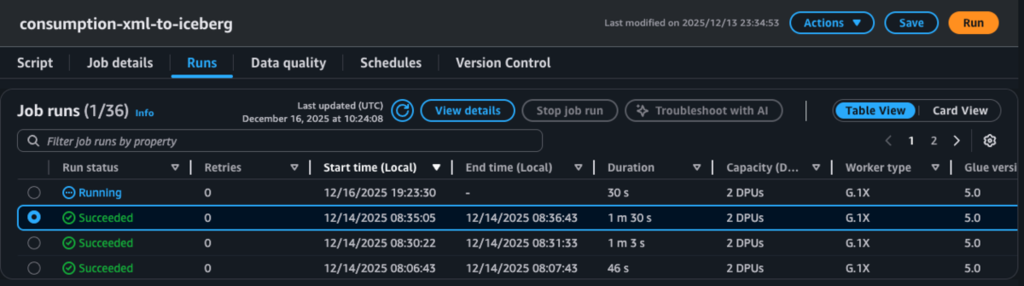
3. Glue Jobが実行されます
5. S3 上の Iceberg テーブル構造を確認
data/(電力使用量 Parquet ファイル):
aws s3 ls s3://consumption-iceberg/iceberg/consumption/data/ --recursive | head -10
metadata/(Iceberg メタデータ):
aws s3 ls s3://consumption-iceberg/iceberg/consumption/metadata/ | head -10
備考:
data/配下はハッシュプレフィックスで分散配置され、metadata/には MERGE のたびにスナップショットが記録されます。
Athena クエリ例
分析クエリ
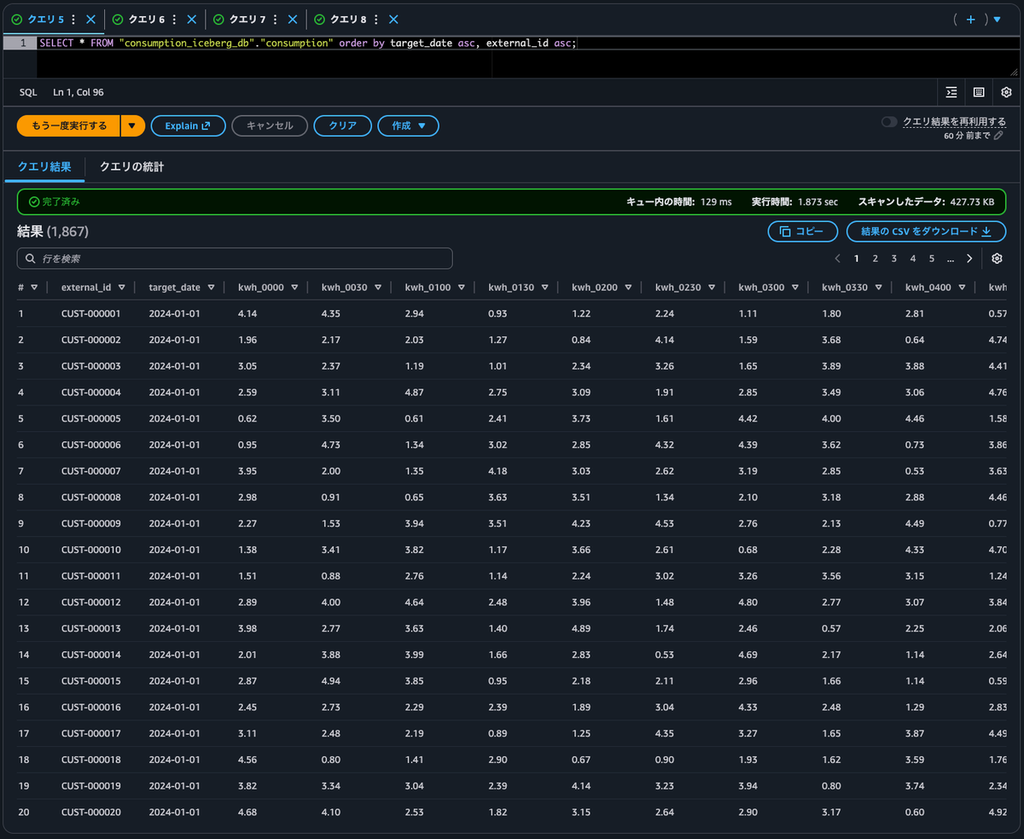
取り込んだデータを取得
SELECT * FROM "consumption_iceberg_db"."consumption" order by target_date asc, external_id asc;
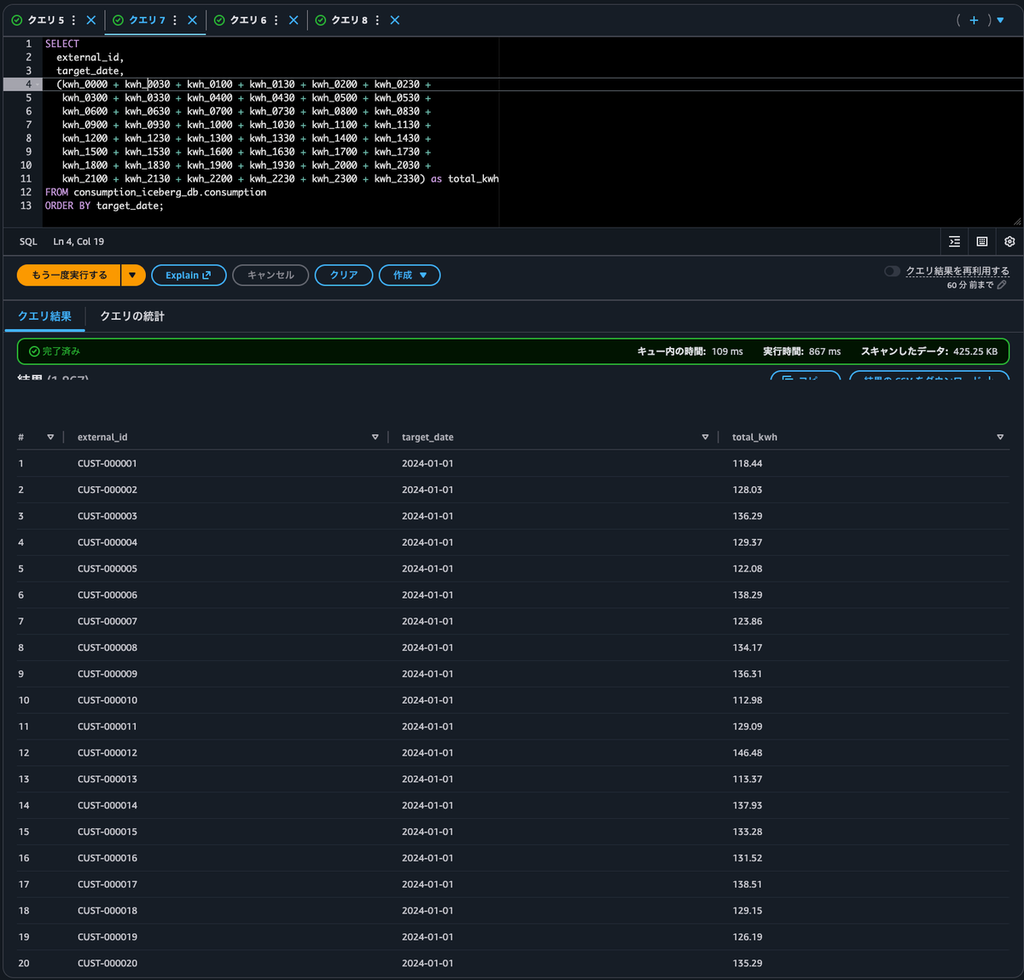
需要家ごとの日別合計(48カラムから計算)
SELECT
  external_id,
  target_date,
  (kwh_0000 + kwh_0030 + kwh_0100 + kwh_0130 + kwh_0200 + kwh_0230 +
   kwh_0300 + kwh_0330 + kwh_0400 + kwh_0430 + kwh_0500 + kwh_0530 +
   kwh_0600 + kwh_0630 + kwh_0700 + kwh_0730 + kwh_0800 + kwh_0830 +
   kwh_0900 + kwh_0930 + kwh_1000 + kwh_1030 + kwh_1100 + kwh_1130 +
   kwh_1200 + kwh_1230 + kwh_1300 + kwh_1330 + kwh_1400 + kwh_1430 +
   kwh_1500 + kwh_1530 + kwh_1600 + kwh_1630 + kwh_1700 + kwh_1730 +
   kwh_1800 + kwh_1830 + kwh_1900 + kwh_1930 + kwh_2000 + kwh_2030 +
   kwh_2100 + kwh_2130 + kwh_2200 + kwh_2230 + kwh_2300 + kwh_2330) as total_kwh
FROM consumption_iceberg_db.consumption
ORDER BY target_date;
まとめ
XMLフォーマットで提供される電力使用量データを、AWS Glue(PySpark)でパースして、Iceberg テーブルに取り込み、Athena でデータ分析できるようになりました。
Icebergを導入することでParquet ファイルを直接編集することなくSQL文を使用してIceberg テーブルにUPSERTできる点、CREATE文にPARTITIONEDを指定することでParquet ファイルをパーティション毎に分割できるようになり便利だと感じました。